Créer une sélection (une playlist)
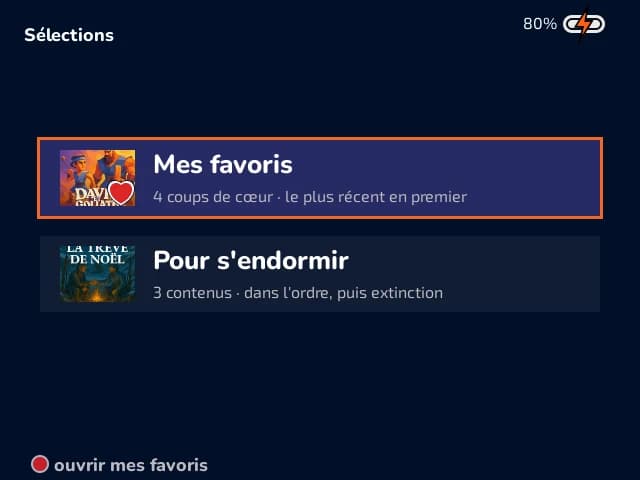
Une sélection est une liste d'écoute que vous composez vous-même sur le site, avec les histoires et les musiques de votre compte, dans l'ordre que vous voulez. Sur la boîte, elle a son entrée « Sélections » à l'accueil. Vous lui donnez le nom que vous voulez, et vous voyez sa durée pendant que vous la composez.
Ouvrez « Sélections »
Dans « Mon compte », rubrique « Ma boîte et mes histoires », onglet « Sélections ». Tapez un nom (« Pour s'endormir ») puis appuyez sur « Nouvelle sélection ». Vous pouvez en avoir jusqu'à 12.
Ajoutez des contenus
La colonne « Vos contenus » liste ce que vous avez. Les filtres « Sur la boîte » et « Pas sur la boîte » aident à composer avec ce qui est déjà sur la boîte ; un contenu marqué « à envoyer » partira sur la boîte avec la sélection. Appuyez sur un contenu pour l'ajouter (64 au plus par sélection).
Rangez-les dans l'ordre
Dans « La sélection », les flèches montent ou descendent un contenu ; « Retirer » l'enlève de la liste.
Réglez la durée
Le compteur en haut donne la durée totale. Indiquez un « Objectif » en minutes (par exemple 20 minutes avant de dormir) : une barre montre ce qu'il reste à remplir, et « Compléter » propose des contenus qui tiennent dans le temps restant.
Réglez la lecture et la fin
Dans « Réglages », choisissez comment la sélection se lit et ce qui se passe à la fin : retour à l'accueil, retour à la sélection, rejouer en boucle, ou éteindre la boîte.
Chaque réglage expliqué →Envoyez-la sur la boîte
Dans « Envoyer sur », cochez la boîte. La sélection et ses contenus y arrivent à la prochaine synchronisation : Paramètres puis « Synchronisation » sur la boîte.
- Un contenu ajouté plus tard à une sélection déjà envoyée part lui aussi sur la boîte à la synchronisation suivante.
- « Renommer » change son nom ; « Supprimer » l'efface des boîtes à leur prochaine synchronisation. Dans les deux cas, ses contenus restent sur la boîte et dans votre compte.
- Décocher une boîte dans « Envoyer sur » retire la sélection de cette boîte, mais pas ses contenus.
Ça ne règle pas votre souci ?
Décrivez-le à l'assistant : il vous guide, et transmet à l'équipe si besoin.