Aide › Wi-Fi, association et synchronisation
Associer la boîte à votre compte (le QR code)
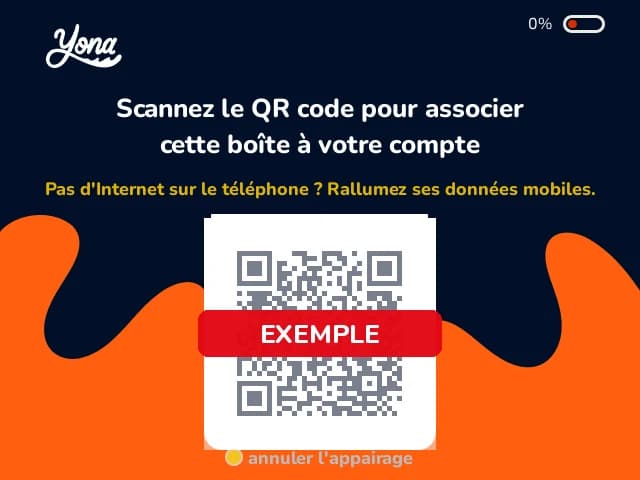
Scannez le QR code de la boîte
Une fois la boîte connectée au Wi-Fi, elle lance une synchronisation et affiche un QR code. Scannez-le avec votre téléphone (données mobiles rallumées) : vous arrivez sur le site, où vous vous connectez ou créez votre compte. La boîte est alors associée, et vos histoires commencent à arriver.
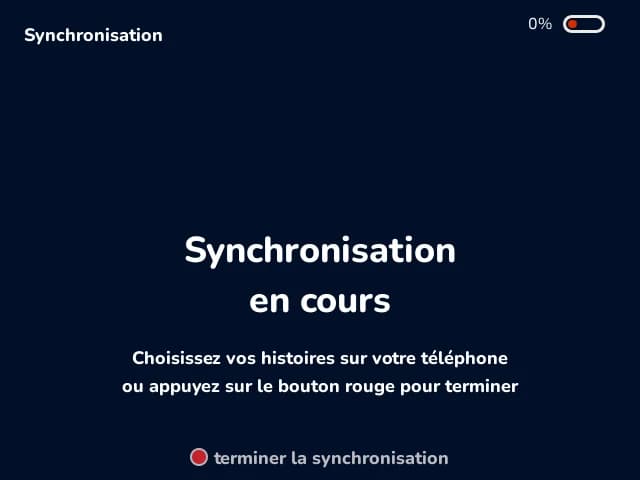
Choisissez vos histoires pendant la première synchronisation
Pendant cette première synchronisation, vous pouvez choisir des histoires depuis votre téléphone, dans « Mon contenu » : elles arrivent dans la même synchronisation. Appuyez sur le bouton rouge de la boîte quand vous avez fini.
Une boîte ne s'associe que par ce QR code, affiché sur son écran. On ne peut pas l'ajouter en tapant un numéro sur le site. « Cette boîte est déjà associée à un autre compte » : elle a appartenu à quelqu'un d'autre, ou a été associée avec une autre adresse e-mail. Si c'est bien la vôtre, faites Paramètres puis « Reset usine » sur la boîte, puis recommencez.
- « Pour sécuriser votre boîte, scannez ce QR code une dernière fois » : la boîte vous demande de confirmer qu'elle est bien à vous, une seule fois. Vos contenus sont gardés.
- « Nouvelles conditions Yona : scannez ce QR code pour les lire » : votre compte doit accepter les nouvelles conditions du site. Après votre réponse, la boîte reprend sa synchronisation toute seule.
- « La boîte n'est pas encore associée » : le QR code n'a pas été scanné jusqu'au bout. Appuyez sur le bouton rouge pour réessayer.
Ça ne règle pas votre souci ?
Décrivez-le à l'assistant : il vous guide, et transmet à l'équipe si besoin.
Dans la même rubrique