Aide › Ancienne formule et nouvelle Yona
Ma boîte affiche « Synchronisation en attente » ou « Activation du hotspot »
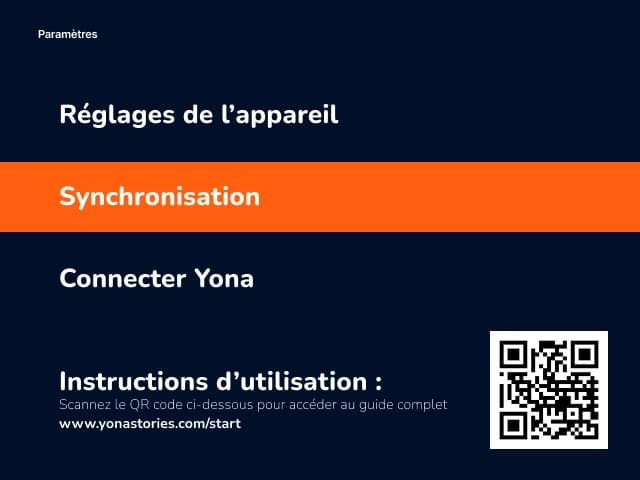
Pas d'inquiétude : la boîte n'est pas en panne. Ces écrans sont ceux de l'ancien système. Une boîte de l'ancien système ne va jamais seule sur Internet : quand on lance « Synchronisation » ou « Connecter Yona », elle allume son propre Wi-Fi « Yona_… » et attend que l'application Yona de votre téléphone la rejoigne. Sans l'application, elle reste sur cet écran. Il faut la mettre à jour une dernière fois avec l'application ; ensuite elle se connectera seule.
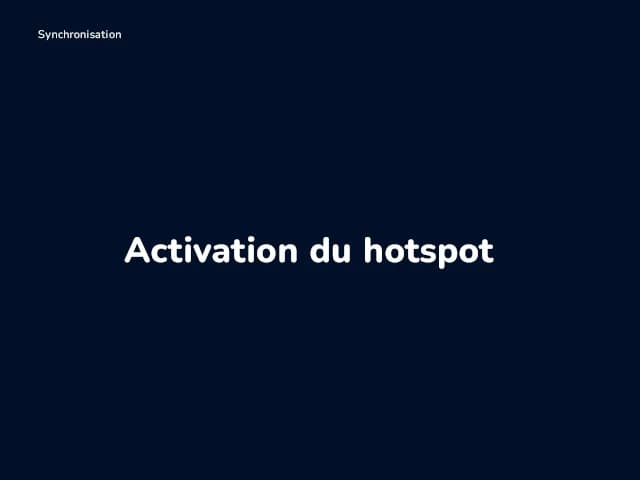
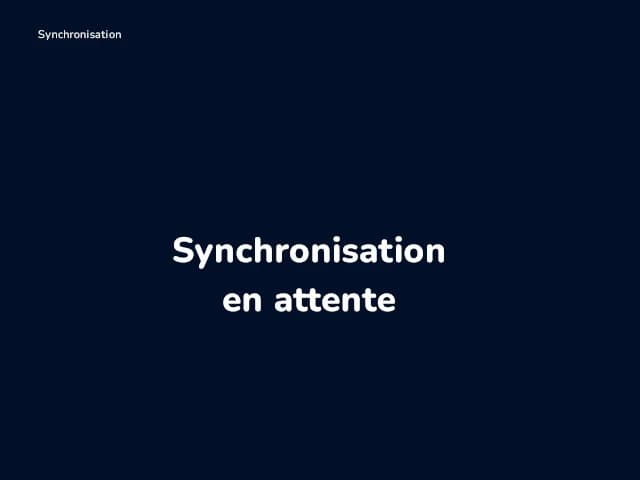
Reconnaître l'ancien système
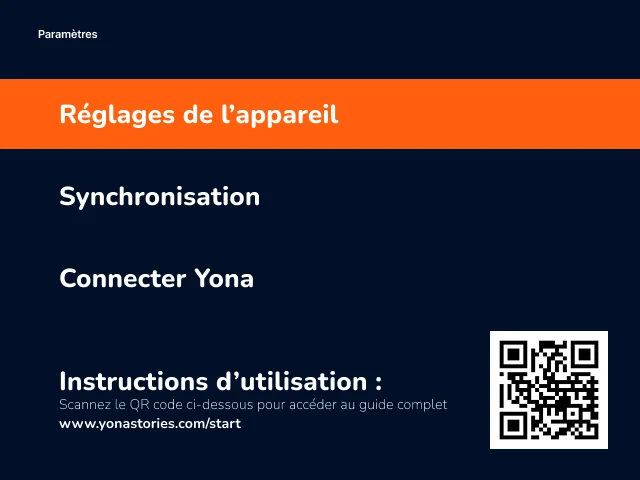
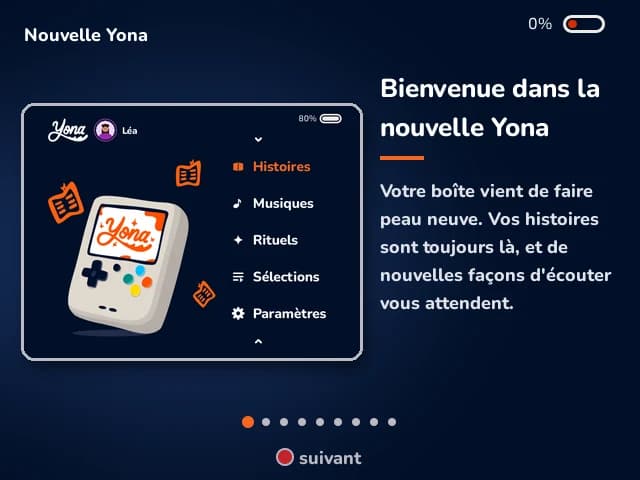
Dans Paramètres, l'ancien système a une ligne « Instructions d'utilisation » avec un QR code en bas de l'écran. Le nouveau système a, lui, « Informations de la boîte » et « Revoir la présentation ».
Ouvrez l'application Yona sur votre téléphone
Installez-la depuis l'App Store ou Google Play si elle n'est plus sur votre téléphone (les liens sont dans le guide pas à pas), puis connectez-vous avec votre adresse e-mail et votre mot de passe habituels.
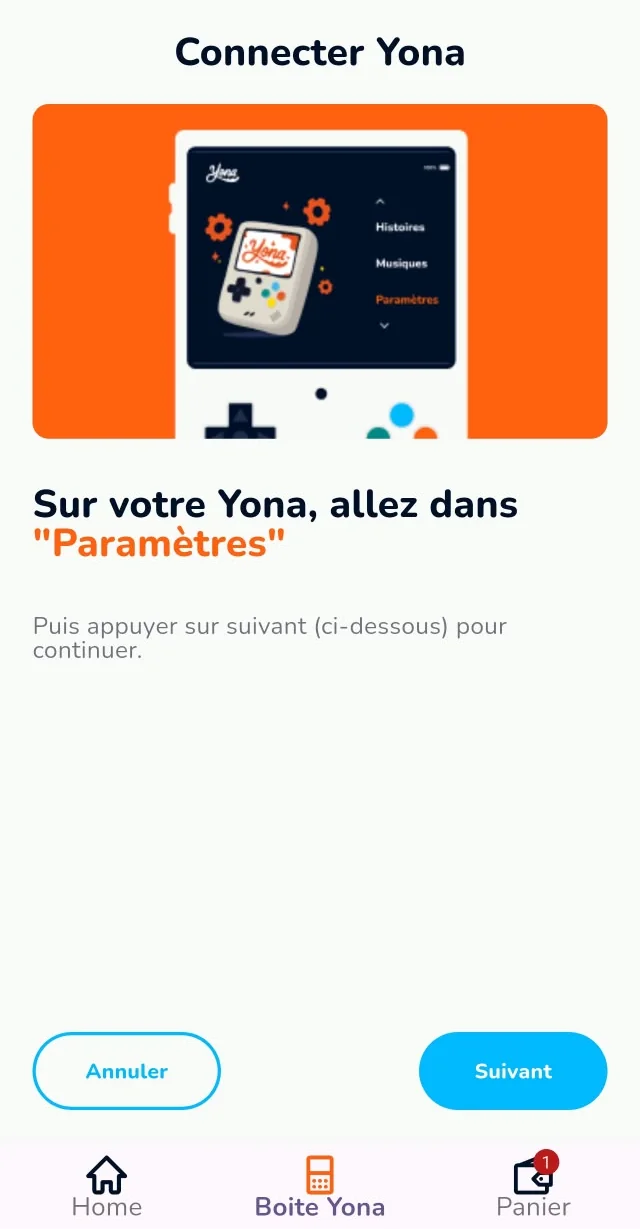
Lancez la synchronisation depuis l'application, puis sur la boîte
Dans l'application, onglet « Boite Yona », touchez « Synchroniser ». Sur la boîte, Paramètres puis « Synchronisation » : elle affiche « Activation du hotspot », puis « Synchronisation en attente » jusqu'à ce que le téléphone la rejoigne, puis « Synchronisation en cours ». Acceptez que le téléphone rejoigne le Wi-Fi « Yona_… ».
Bon à savoir : Le téléphone demande un mot de passe pour « Yona_… » ? C'est yonaospw, le même sur toutes les boîtes de l'ancien système. S'il dit que ce Wi-Fi n'a pas Internet, c'est normal : restez connecté. Coupez les données mobiles si l'application ne trouve pas la boîte.
Laissez la mise à jour aller au bout
L'application affiche « Téléchargement de la mise à jour » : n'annulez pas, gardez le téléphone près de la boîte. La boîte redémarre seule et affiche « Bienvenue dans la nouvelle Yona ». Bravo ! Il reste à la connecter au Wi-Fi de la maison et à l'associer à votre compte, directement depuis la boîte.
Bon à savoir : En attendant que la boîte marche, vos histoires sont déjà sur votre téléphone avec Yona App : www.yonastories.com/app.
Ça ne règle pas votre souci ?
Décrivez-le à l'assistant : il vous guide, et transmet à l'équipe si besoin.
Dans la même rubrique
- J'avais déjà une Yona et l'application Yona
- Le bon d'achat (anciens crédits)
- Ce qui change avec la nouvelle formule
- L'écran « Nouvelles conditions » : accepter ou refuser
- Je ne retrouve pas une histoire que j'avais
- Mon abonnement a été pris sur l'ancien site
- YONA Loc : la location de la boîte
- Rendre ma boîte YONA Loc
- Je n'ai plus l'application Yona, ou elle ne marche plus
- Mes histoires déjà sur la boîte sont-elles gardées ?